

체크박스 아이콘 – 컬러변경 박스형 체크마크 | 파워포인트 도형 아이콘
파워포인트로 보고서나 프레젠테이션을 작성할 때, 체크리스트나 항목 강조에 자주 사용되는 박스형 체크마크 아이콘을 새로 제작했습니다.
이번에 소개하는 아이콘은 도형 형태로 제작되어 있어, 컬러 변경과 크기 조절이 자유롭습니다.
📌 아이콘 특징
이 체크박스 아이콘은 단순한 이미지 파일이 아닌 파워포인트 도형(Shape) 형식으로 제작되어 있습니다.
- 컬러 자유 변경 – 테두리(박스)와 체크마크 색상을 각각 독립적으로 변경 가능
- 선 두께 자동 조절 – 도형 형태이므로 크기를 변환해도 선 두께가 일정하게 유지됨
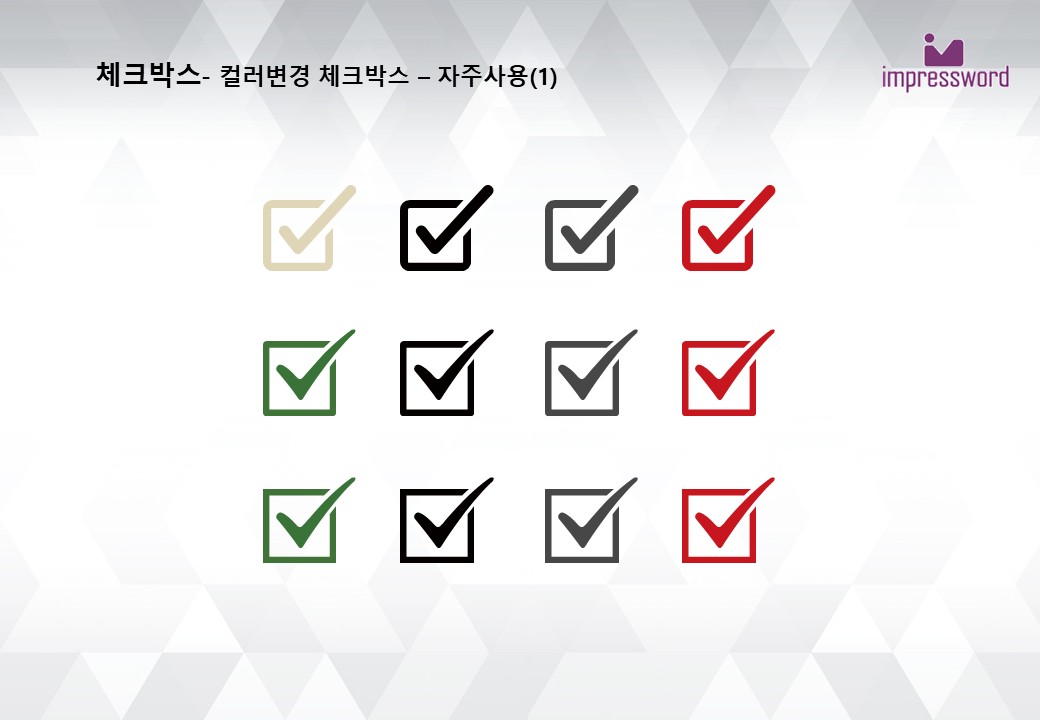
- 다양한 컬러 세트 제공 – 베이지, 블랙, 다크그레이, 레드, 그린 등 자주 사용하는 컬러로 구성
- 스타일 3종 구성 – 굵기와 비율이 다른 3가지 스타일 포함으로 문서 디자인에 맞게 선택 가능
- 그룹 해제 후 재그룹 설정 필요 – 컬러 변경 시 그룹을 풀고 수정 후 반드시 재그룹 설정 권장

🗂️ 구성 및 스타일
| 스타일 | 특징 | 추천 사용처 |
|---|---|---|
| 스타일 1 (굵은형) | 선이 굵고 존재감 있는 디자인 | 타이틀 옆 강조 아이콘, 인포그래픽 |
| 스타일 2 (중간형) | 균형 잡힌 표준 비율 | 보고서, 프레젠테이션 일반 본문 |
| 스타일 3 (얇은형) | 세련되고 슬림한 라인 | 체크리스트, 설문 항목, 목차 |
※ 제공 컬러: 베이지 / 블랙 / 다크그레이 / 레드 / 그린 (총 5가지 컬러 × 3스타일 = 15종 구성)
💡 사용 방법 & 팁
Tip → 도형 형태(컬러나 형태 변경이 가능한 상태)의 원본은 추후에 다시 사용할 수 있으므로 별도 보관을 추천합니다.
컬러 변경 순서:
- 아이콘 선택 후 그룹 풀기 (마우스 우클릭 → 그룹 해제)
- 박스 또는 체크마크 개별 선택 후 원하는 색상으로 변경
- 모든 요소 선택 후 재그룹 설정
크기 변경 시 주의사항:
그룹 형태로 묶어두면 크기 변환 시에도 선 두께와 비율이 균일하게 유지됩니다.
두 개 이상의 도형 크기를 변환할 때는 그룹 형태로 묶어야 일정하게 조절됩니다.
📎 활용 예시
- 파워포인트 체크리스트 슬라이드 구성 시 항목 앞 아이콘으로 활용
- 인포그래픽 제목 머리말 아이콘으로 포인트 강조
- 설문조사 페이지 및 보고서 소분류 항목에 적용
- 문서 컬러 테마에 맞춰 커스텀 컬러로 변환 후 사용
▼ 파워포인트 파일 다운로드 ▼
⬇️ 다운로드
작성 중인 문서의 디자인과 컬러에 맞게 변경해서 자유롭게 활용하세요.
파워포인트(.pptx) 파일로 제공되며, 별도의 폰트나 플러그인 없이 바로 사용 가능합니다.
<파일이름을 클릭하면 슬라이드 미리보기와 다운로드 가능합니다.>

• 체크 마크 아이콘 리스트
01- 체크 마크 아이콘_도형스타일 벡터 01.pptx
02- 체크 마크 아이콘_선 스타일 벡터 02.pptx
03- 체크 마크 박스 아이콘_도형 스타일 벡터.pptx
04- 체크 마크 박스 아이콘_도형 스타일 응용_01 벡터.pptx